Zustand
*Hinweis: Die Inhalte dieser Seite wurden mit Unterstützung von KI erstellt.*
Ein Zustand ist wie ein virtueller Ablageort, in dem sich ein Dokument befindet. Man kann sich das ähnlich wie bei einem Ordner vorstellen:
Ein Dokument kann immer nur in genau einem Zustand liegen.
Für jeden Zustand sind Zugriffsrechte definiert, die festlegen, wer welche Aktionen an den Dokumenten ausführen darf.
Außerdem können Benachrichtigungen (E-Mails) eingerichtet sein, die beim Erreichen des Zustands automatisch verschickt werden.
Ein Einstiegszustand ist der Zustand, in dem ein Dokument erstellt wird. Hier startet die Antragserstellung.
Eigenschaften eines Zustands
Ein Zustand besitzt mehrere Eigenschaften, die bei der Erstellung oder Bearbeitung festgelegt werden:
Name Definiert den Standardnamen, der allen Teilnehmenden angezeigt wird.
Der Name kann für einzelne Teilnehmende individuell angepasst werden (siehe Anzeigename in den Zugriffsrechten).
Der Name muss immer in Deutsch (DE) und Englisch (EN) angegeben werden.
Farbe Definiert die Farbe, mit der der Zustand in der Zustandsbearbeitung und in der Zeitleiste angezeigt wird.
Zugriffsrechte Definiert die dedizierten Zugriffsrechte für einen bestimmten Teilnehmenden, inklusive der Möglichkeit, einen speziellen Anzeigenamen für diesen Zustand und diesen Teilnehmenden zu vergeben.
Mehr dazu unter Zugriffsrechte bearbeiten.
Zustände verwalten
Die Oberfläche zur Zustandsverwaltung
Zustand hinzufügen
Anleitungsvideo
Schritt für Schritt
Zustand hinzufügen
Um einen neuen Zustand anzulegen, gehen Sie wie folgt vor.
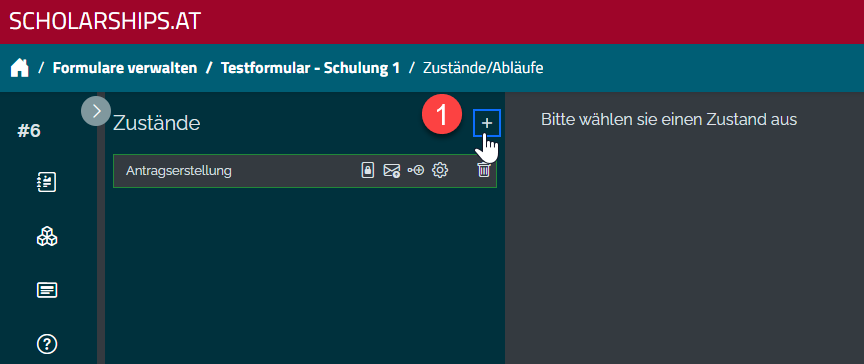
Klicken Sie in der Zustandsübersicht auf das .
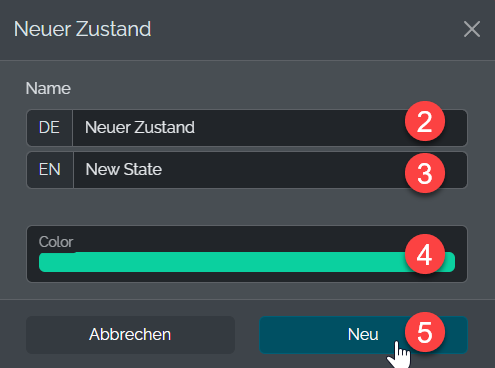
Geben Sie im Feld Name (DE) die deutsche Bezeichnung für den Zustand ein.
Geben Sie im Feld Name (EN) die englische Bezeichnung für den Zustand ein.
Wählen Sie eine Farbe, mit der der Zustand in der Zustandsbearbeitung und in der Zeitleiste dargestellt wird.
Bestätigen Sie mit Neu, um den Zustand zu erstellen.
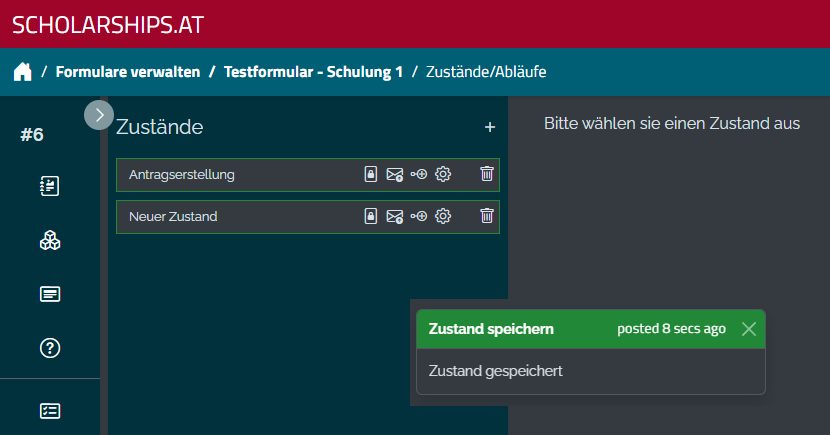
Der neu angelegte Zustand erscheint nun in der Liste der Zustände. Zusätzlich wird eine Bestätigungsmeldung angezeigt.
Zustand bearbeiten
Es gibt zwei Möglichkeiten, einen bestehenden Zustand zu bearbeiten.
Variante 1 – Direkter Klick auf das Bearbeiten-Symbol
Klicken Sie in der Zustandsliste direkt auf das .
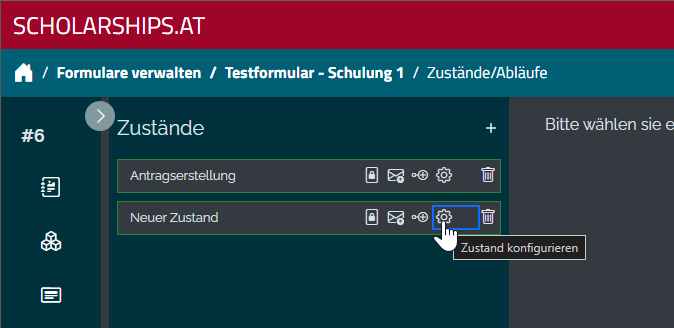
Nehmen Sie die gewünschten Änderungen (Name, Farbe etc.) im Dialog Zustand bearbeiten vor.
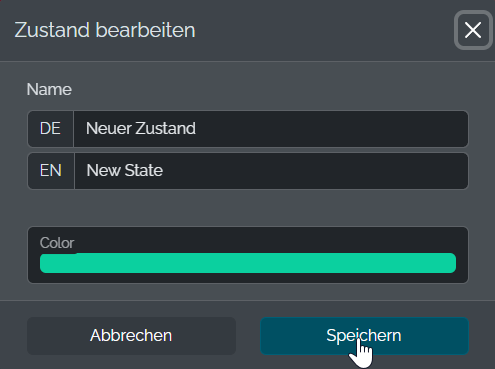
Speichern Sie die Änderungen mit Speichern.
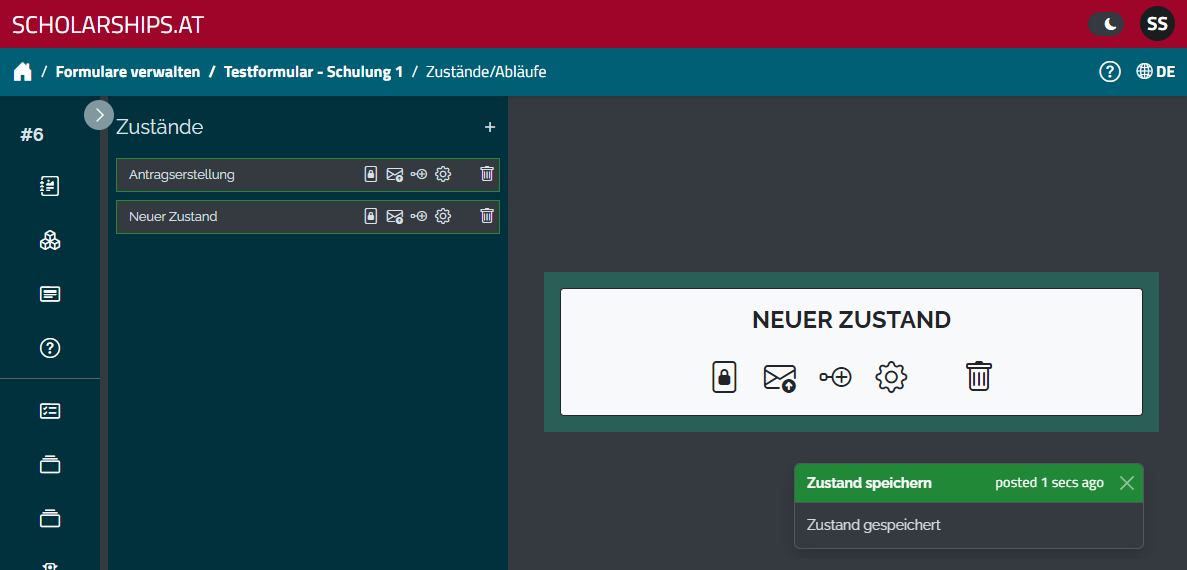
Nach dem Speichern erscheint unten rechts eine Bestätigungsmeldung**, dass der Zustand erfolgreich gespeichert wurde.
Variante 2 – Auswahl in der Detailansicht
Klicken Sie in der Zustandsliste auf den gewünschten Zustand, sodass er in der rechten Detailansicht erscheint.
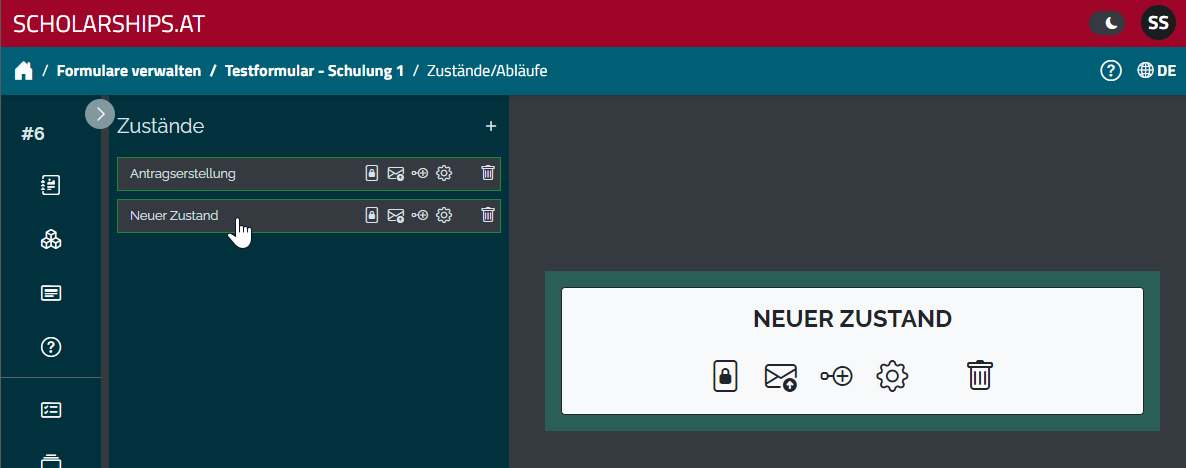
Klicken Sie in der Detailansicht auf das Zahnrad-Symbol.
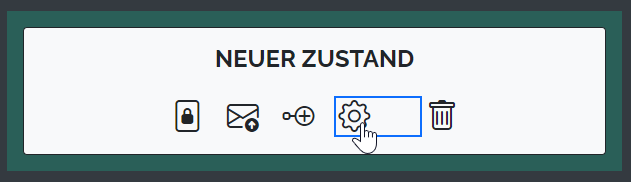
Nehmen Sie die gewünschten Änderungen (Name, Farbe etc.) im Dialog **Zustand bearbeiten** vor.
Speichern Sie die Änderungen mit **Speichern**.
Nach dem Speichern erscheint unten rechts eine **Bestätigungsmeldung**, dass der Zustand erfolgreich gespeichert wurde.
Zustände in der Zustandsliste sortieren
Warum sortieren? Neue Zustände werden automatisch am Ende der Liste hinzugefügt. Das hat zwar keinen Einfluss auf den Ablauf, kann aber die Übersichtlichkeit verbessern. Durch manuelles Sortieren können Sie die Zustände in eine Reihenfolge bringen, die besser dem tatsächlichen Ablauf entspricht.
Zustände in der Zustandsliste sortieren
Öffnen Sie die Übersicht der Zustände. Jeder Zustand wird als Eintrag in der Liste angezeigt.
Klicken und halten Sie das Symbol mit den drei Linien am linken Rand eines Zustands.
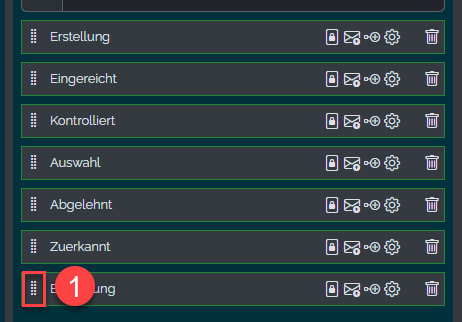
Ziehen Sie den Zustand mit gedrückter Maustaste an die gewünschte Position in der Liste.
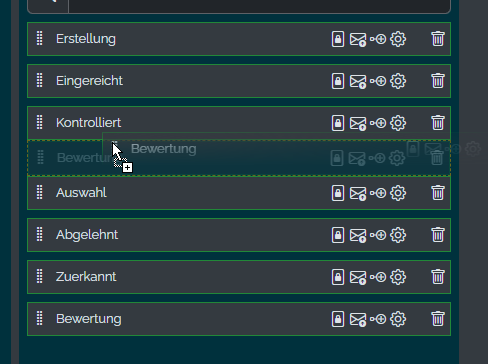
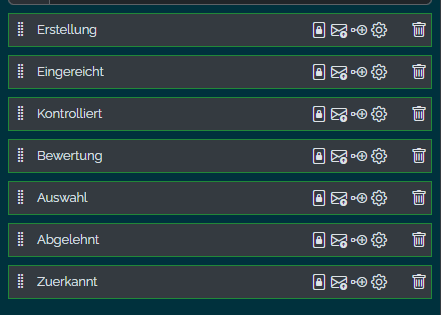
Lassen Sie die Maustaste los, um den Zustand an der neuen Position abzulegen. Die Zustände erscheinen nun in der gewählten Reihenfolge.
Zustand löschen
Zustand löschen
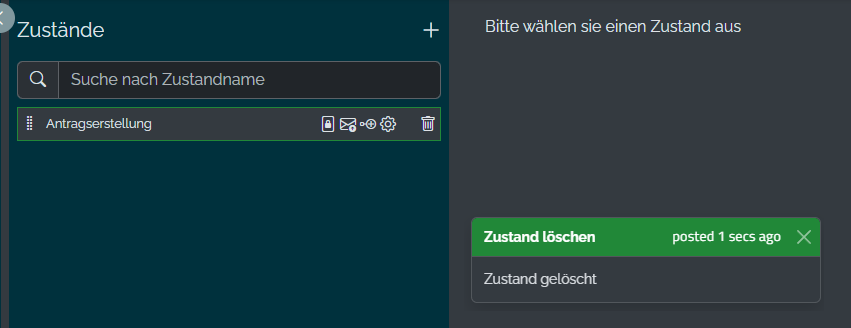
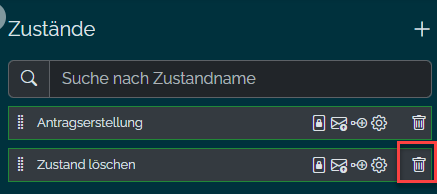
Klicken Sie in der Zustandsliste auf das Papierkorb-Symbol des gewünschten Zustands.
Bestätigen Sie im Dialog, dass Sie den Zustand wirklich löschen möchten, indem Sie auf Ja klicken.
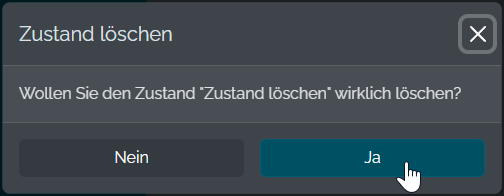
Nach der Bestätigung wird der Zustand aus der Liste entfernt. Unten rechts erscheint eine Meldung, dass der Zustand erfolgreich gelöscht wurde.