Teilnehmende
Hinweis: Die Inhalte dieser Seite wurden mit Unterstützung von KI erstellt.
Teilnehmende sind Benutzergruppen, die im Workflow und im Formular zu bestimmten Zeitpunkten (Zuständen eines Dokuments) unterschiedliche Rechte haben können.
Teilnehmende können bestehen aus:
einzelnen registrierten Nutzenden
vordefinierten Benutzergruppen
Es können beliebig viele Teilnehmende erstellt werden, jedoch nur für die Rollen Sachbearbeitende und Begutachtende.
Jedes Formular verfügt automatisch über mehrere vordefinierte Teilnehmende:
Workflow-Administrator
Antragstellende
Sachbearbeitende
Direkt-Begutachtende
Änderungen zur Vorversion
Benutzergruppen können Teilnehmenden zugeordnet werden
Neben einzelnen sachbearbeitenden Personen können auch ganze Benutzergruppen einem Teilnehmenden zugeordnet werden.
Die Verwaltung der berechtigten Personen erfolgt in diesem Fall über die jeweilige Benutzergruppe. Einzelne Personen müssen dem Teilnehmenden somit nicht mehr direkt zugeordnet werden.
Wird eine Person einer Benutzergruppe hinzugefügt oder daraus entfernt, wirkt sich dies automatisch auf alle Formulare aus, in denen diese Benutzergruppe einem Teilnehmenden zugeordnet ist.
Wegfall des Teilnehmertyps „Organisationsliste“
In der vorherigen Version der Anwendung existierte der Teilnehmertyp „Organisationsliste“.
Über damit verknüpfte Organisationsauswahllisten konnte eine indirekte Berechtigungsvergabe erfolgen:
Innerhalb einer Datengruppe wählte der Antragsteller eine Organisation aus.
Waren dieser Organisation im System Sachbearbeitende zugeordnet, erhielten diese automatisch Zugriff auf die entsprechende Datengruppe.
Dieses Verfahren erwies sich jedoch als sehr komplex, schwer nachvollziehbar und nur eingeschränkt kontrollierbar, da im Einzelfall nicht eindeutig erkennbar war, welche Personen tatsächlich Zugriff erhielten.
Darüber hinaus entsprach diese Form der indirekten Zugriffssteuerung nicht den Anforderungen der DSGVO.
Aus diesen Gründen wurde der Teilnehmertyp „Organisationsliste“ in der neuen Version vollständig entfernt.
Die Vergabe von Zugriffsrechten erfolgt nun ausschließlich über klar definierte und eindeutig zuordenbare Teilnehmende, wodurch die Berechtigungslogik transparenter und DSGVO-konform gestaltet ist.
Arten der Teilnehmende
Workflow-Administration
Als Workflow-Administrator wird standardmäßig die Person eingetragen, die ein Formular erstellt hat.
Es muss immer mindestens ein Workflow-Administrator vorhanden sein.
Aus Sicherheitsgründen kann man sich selbst nicht entfernen.
Weitere Nutzende können als Workflow-Administrator hinzugefügt oder bestehende wieder entfernt werden.
Ein Workflow-Administrator kann nicht im Workflow zugeordnet werden und somit nicht aktiv am Workflow teilnehmen.
Die Teilnehmendengruppe Workflow-Administrator selbst kann nicht gelöscht werden.
Antragstellende
Die Teilnehmendengruppe Antragstellende umfasst alle Personen, die die Rolle Antragstellende besitzen.
Antragstellende werden nicht in den Teilnehmenden verwaltet.
Antragstellende können Anträge/Dokumente erstellen.
Im Unterschied zu anderen Teilnehmenden haben sie immer nur Zugriff auf ihre eigenen Anträge/Dokumente. Dieses Recht ist fest verankert und kann nicht verändert werden.
Antragstellende können sich selbst im System registrieren.
Grundsätzlich besitzt jede registrierte Person die Rolle Antragstellende und kann daher Anträge/Dokumente erstellen.
Sachbearbeitende
Beim Anlegen eines Formulars wird automatisch eine teilnehmende Gruppe Sachbearbeitende erstellt.
Diese Gruppe dient als erste Standardgruppe und soll den Einstieg erleichtern, damit bei einfachen Workflows nicht alle Teilnehmenden manuell angelegt werden müssen.
Standardmäßig wird die Person, die das Formular definiert hat, dieser Gruppe zugeordnet.
Weitere Nutzende können jederzeit hinzugefügt oder entfernt werden. Die konkreten Aufgaben und Rechte der Sachbearbeitenden ergeben sich aus den zugeordneten Zuständen und Abläufen.
Begutachtende
Bei den Begutachtenden gibt es eine grundlegende Neuerung:
Wird ein Teilnehmender mit der Rolle Begutachtende erstellt, handelt es sich nun um sogenannte Pool-Begutachtende.
Pool-Begutachtende werden direkt im Workflow zugeordnet. Alle dort eingetragenen Personen können die Anträge in den Begutachtungszuständen bearbeiten und bewerten.
Darüber hinaus existiert ein interner, nicht verwaltbarer System-Teilnehmender: Direkt-Begutachtende.
Direkt-Begutachtende werden nicht in den Teilnehmenden verwaltet.
Stattdessen muss vor dem Versenden eines Dokuments in einen Begutachtungszustand eine beliebige Person mit der Rolle Experte im System zugeordnet werden.
Diese Neuerung wird im späteren Verlauf noch detaillierter beschrieben.
Teilnehmende verwalten
Sachbearbeitende Teilnehmende hinzufügen
Pool-Begutachtende Teilnehmende hinzufügen
Personen hinzufügen
Öffnen Sie in der Formularverwaltung das gewünschte Formular.
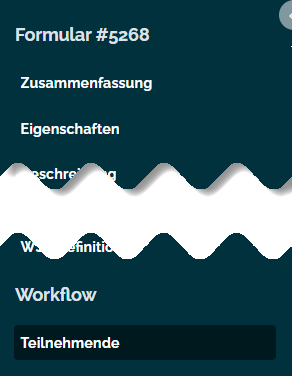
Klicken Sie im linken Seitenmenü auf „Teilnehmende“.
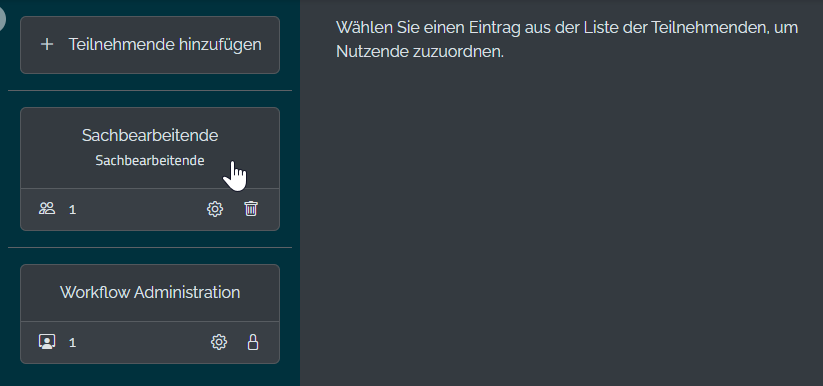
Wählen Sie in der Liste den gewünschten Teilnehmenden aus.
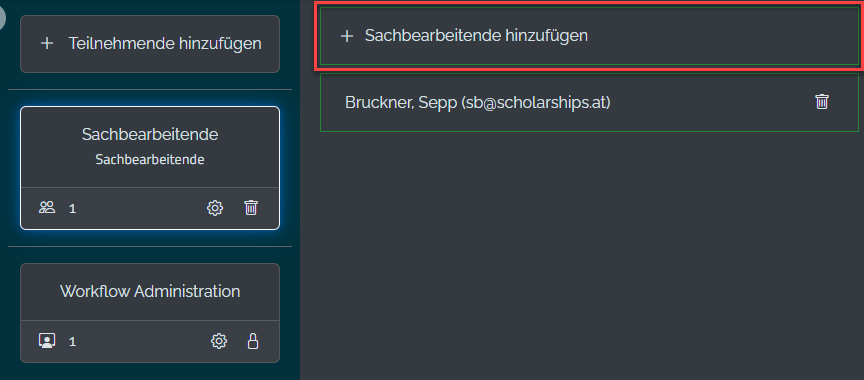
Klicken Sie im rechten Bereich auf „+ Sachbearbeitende hinzufügen“.
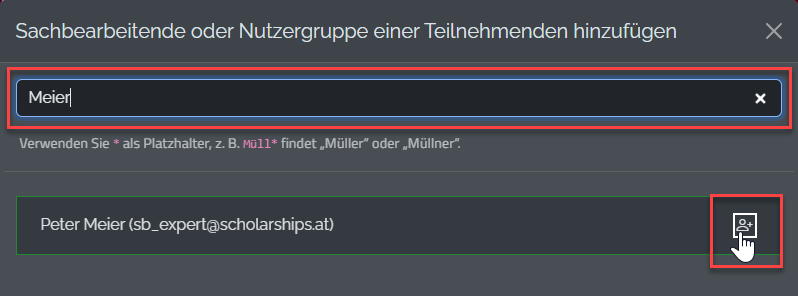
Geben Sie im Suchfeld den Namen der gewünschten Person ein.
Klicken Sie bei der gefundenen Person auf das Hinzufügen-Symbol.
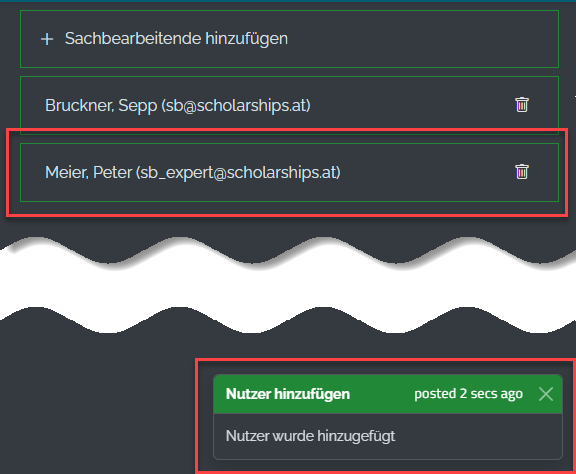
Prüfen Sie die Bestätigung:
Die Systemmeldung „Nutzer wurde hinzugefügt“ wird angezeigt.
Die sachbearbeitende Person erscheint in der Liste der zugeordneten Personen.
Personen entfernen
Öffnen Sie in der Formularverwaltung das gewünschte Formular.
Klicken Sie im linken Seitenmenü auf „Teilnehmende“.
Wählen Sie in der Liste den gewünschten Teilnehmenden aus.
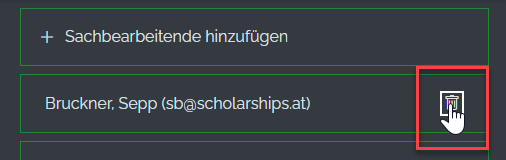
Klicken Sie bei der zu entfernenden sachbearbeitenden Person auf das Löschen-Symbol.
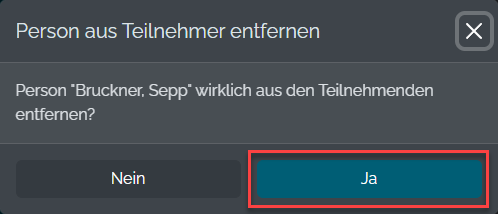
Bestätigen Sie die Sicherheitsabfrage mit „Ja“.
Prüfen Sie die Bestätigung:
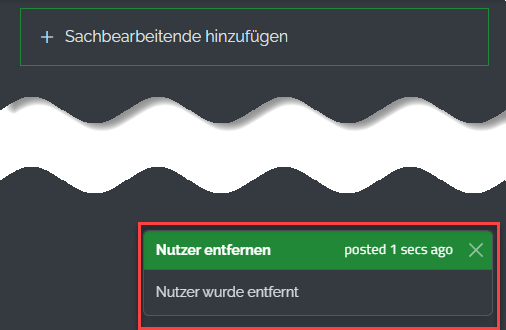
Die Systemmeldung „Nutzer wurde entfernt“ wird angezeigt.
Die sachbearbeitende Person wird nicht mehr in der Liste angezeigt.
Personengruppen hinzufügen
Öffnen Sie in der Formularverwaltung das gewünschte Formular.
Klicken Sie im linken Seitenmenü auf „Teilnehmende“.
Wählen Sie in der Liste den gewünschten Teilnehmenden aus.
Klicken Sie im rechten Bereich auf „+ Sachbearbeitende hinzufügen“.
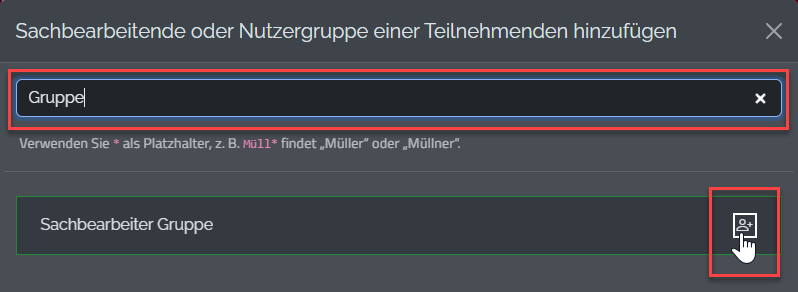
Geben Sie im Suchfeld den Namen der gewünschten Gruppe ein.
Klicken Sie bei der gefundenen Gruppe auf das Hinzufügen-Symbol.
Prüfen Sie die Bestätigung:
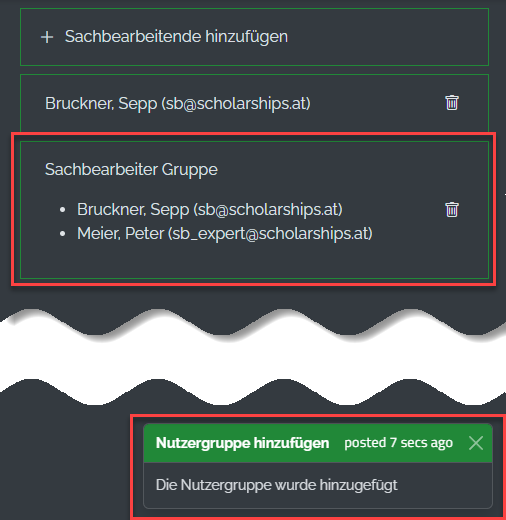
Die Systemmeldung „Nutzergruppe wurde hinzugefügt“ wird angezeigt.
Die Gruppe erscheint in der Liste der zugeordneten Personen.
Personengruppen entfernen
Öffnen Sie in der Formularverwaltung das gewünschte Formular.
Klicken Sie im linken Seitenmenü auf „Teilnehmende“.
Wählen Sie in der Liste den gewünschten Teilnehmenden aus.
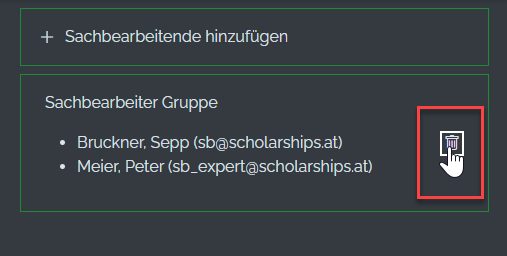
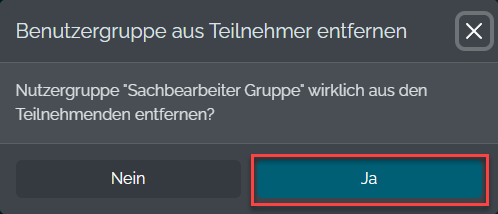
Klicken Sie bei der zu entfernenden Benutzergruppe auf das Löschen-Symbol.
Bestätigen Sie die Sicherheitsabfrage mit „Ja“.
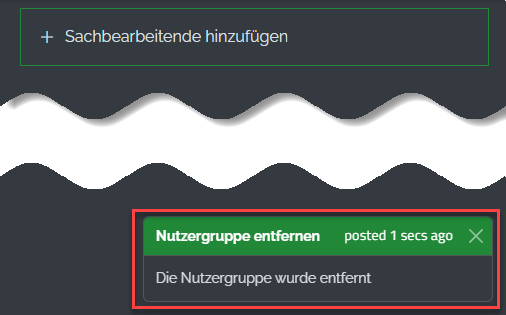
Prüfen Sie die Bestätigung:
Die Systemmeldung „Nutzergruppe wurde entfernt“ wird angezeigt.
Die Benutzergruppe wird nicht mehr in der Liste angezeigt.