Formularverwaltung
Hinweis: Die Inhalte dieser Seite wurden mit Unterstützung von KI erstellt.
Oberfläche der Formularverwaltung
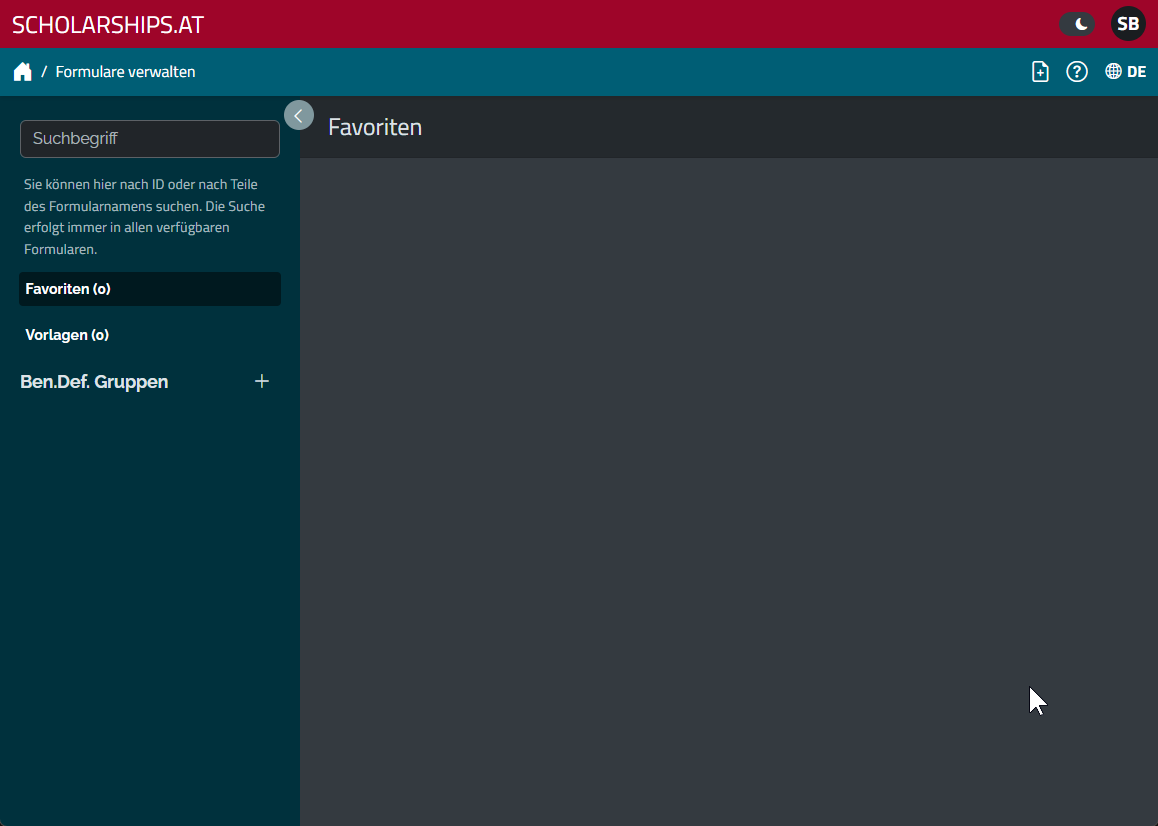
Die Formularverwaltung ist in einen Navigationsbereich auf der linken Seite und einen Inhaltsbereich auf der rechten Seite gegliedert.
Suche
Über das Suchfeld können Sie Formulare anhand ihrer ID oder anhand von Teilen des Formularnamens suchen.
Die Suche erfolgt stets über alle verfügbaren Formulare, unabhängig von der aktuell ausgewählten Liste.
Neues Formular erstellen
Über das entsprechende Symbol in der Kopfzeile kann ein neues Formular erstellt werden.
Dieser Einstieg eignet sich insbesondere für die Arbeit mit neuen Formularen oder Formularvorlagen.
Favoriten
In der Favoritenliste können häufig verwendete Formulare abgelegt werden.
Dies ermöglicht einen schnellen Zugriff auf ausgewählte Formulare unabhängig von Suchergebnissen oder anderen Listen.
Vorlagen
Die Vorlagenliste enthält Formularvorlagen, die als Basis für neue Formulare verwendet werden können.
Vorlagen erleichtern die Wiederverwendung bestehender Formularstrukturen.
Benutzerdefinierte Gruppen
Benutzerdefinierte Gruppen sind frei definierbare Listen von Formularen.
Diese Gruppen können:
auf Suchabfragen basieren oder
manuell zusammengestellt werden
Die manuelle Zusammenstellung erfolgt per Drag & Drop aus der Formularliste in die jeweilige Gruppe.
Benutzerdefinierte Gruppen dienen der individuellen Organisation und Strukturierung von Formularen.
Suche und Organisation
Über das Suchfeld auf der linken Seite können Sie Formulare schnell finden und organisieren.
Sie können nach:
der Formular-ID oder
Teilen des Formularnamens
suchen.
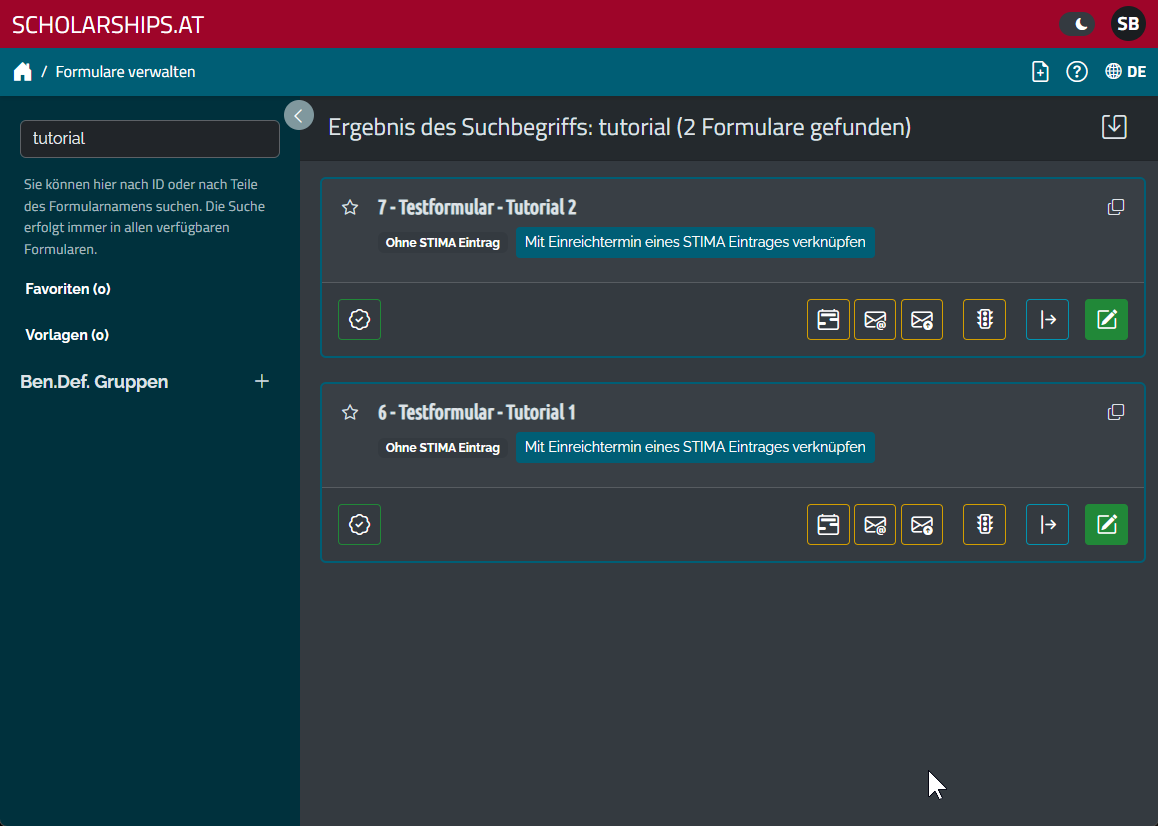
Das Suchergebnis wird automatisch angezeigt, während Sie den Suchbegriff eingeben.
Die Suche erfolgt immer über alle verfügbaren Formulare, unabhängig davon, welche Liste aktuell ausgewählt ist.
Formulare zu Favoriten hinzufügen
Formulare können als Favoriten markiert werden, um sie später schnell wiederzufinden.
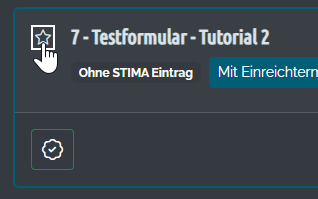
Um ein Formular als Favorit zu markieren, klicken Sie beim jeweiligen Formular auf das Stern-Symbol. Ist ein Formular als Favorit markiert, wird das Stern-Symbol gelb dargestellt.
Durch das Markieren als Favorit wird zunächst nur der Zähler bei Favoriten aktualisiert.
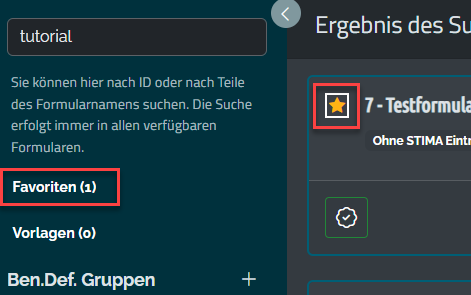
Um die Favoritenliste anzuzeigen, klicken Sie links auf Favoriten.
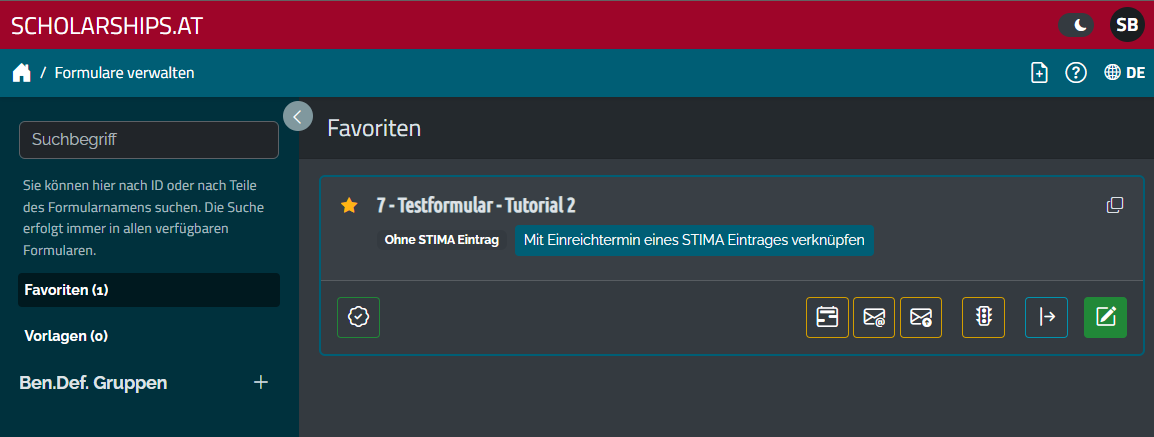
Um ein Formular aus der Favoritenliste zu entfernen, klicken Sie erneut auf das gelbe Stern-Symbol. Das Formular wird dadurch aus den Favoriten entfernt.
Benutzerdefinierte Gruppen aus einer Suche erstellen
Suchergebnisse können als benutzerdefinierte Gruppe gespeichert werden.
Um eine benutzerdefinierte Gruppe zu erstellen, führen Sie zuerst eine Suche durch und klicken Sie anschließend auf das Symbol zum Speichern der Suchabfrage.
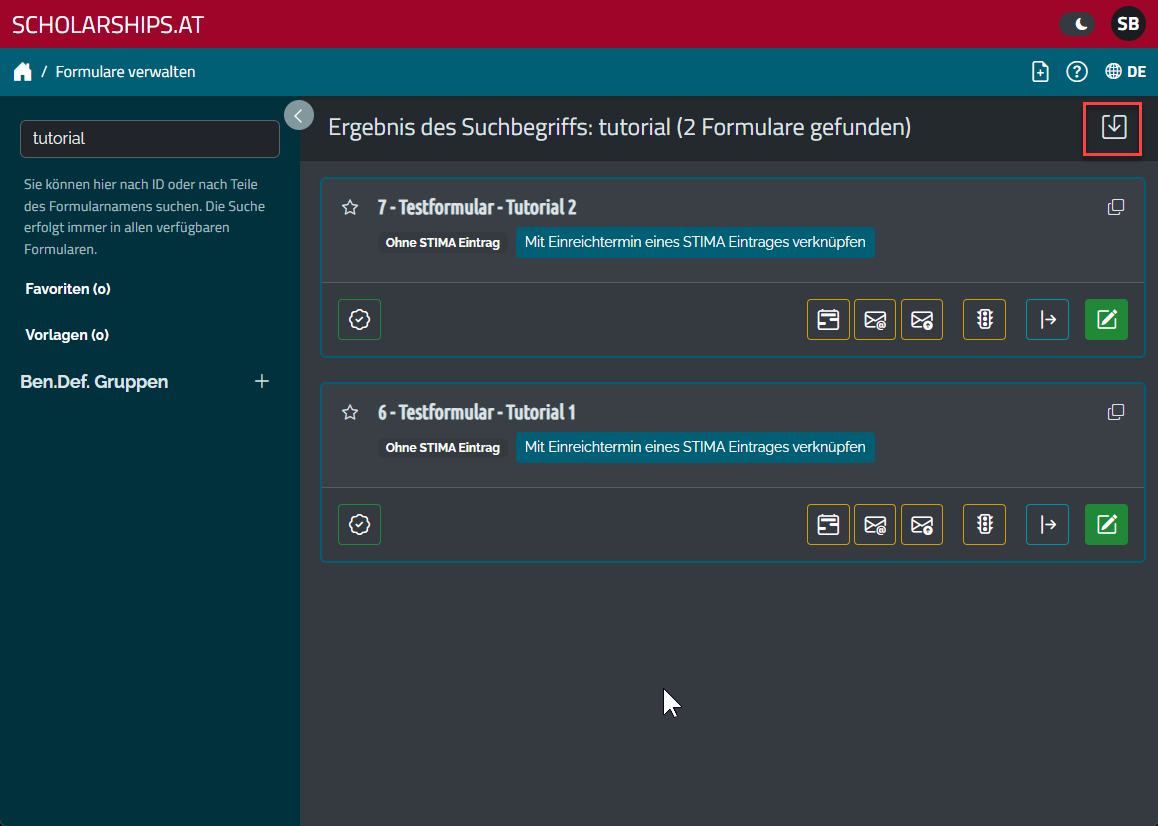
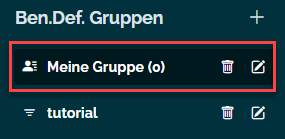
Nach dem Speichern erscheint die Gruppe im Bereich Ben.Def. Gruppen auf der linken Seite. Um die Gruppe aufzurufen, klicken Sie auf den Gruppennamen. Dabei wird die gespeicherte Suche erneut ausgeführt.
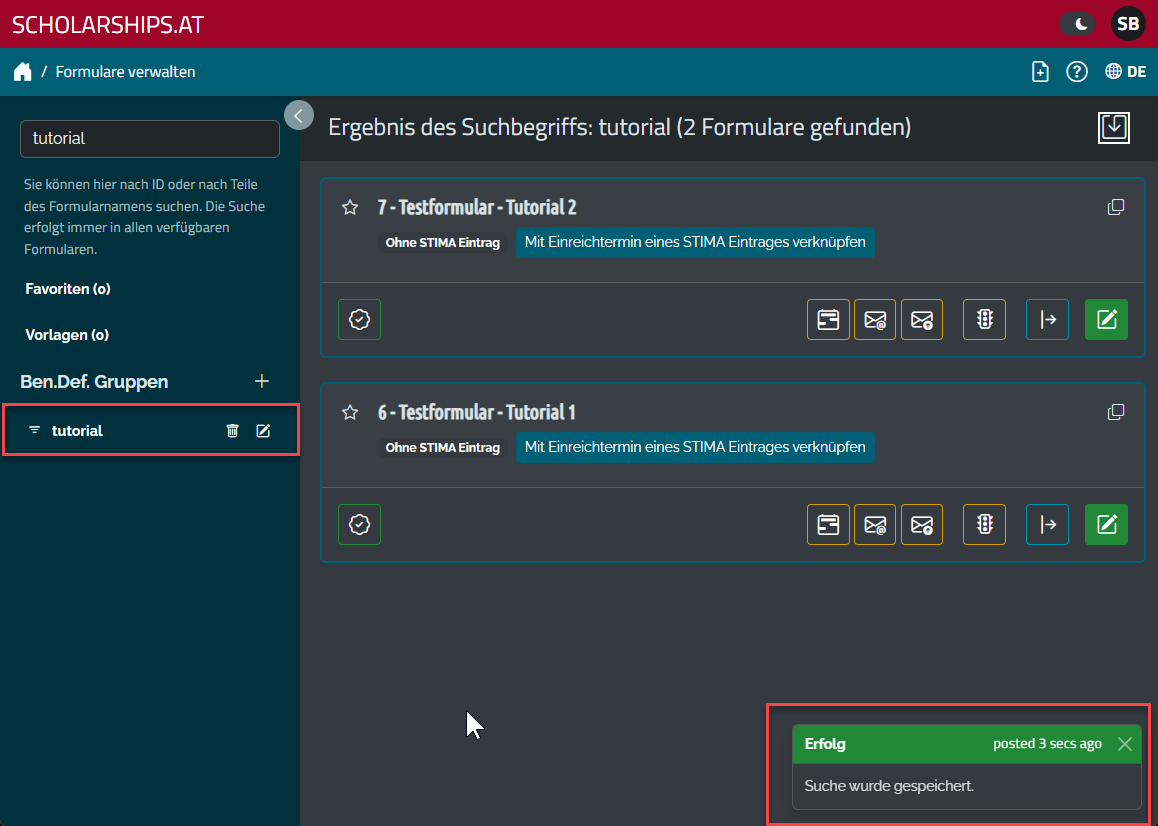
Bei suchbasierten benutzerdefinierten Gruppen können über das sowohl der Name der Gruppe als auch der zugrunde liegende Suchbegriff geändert werden.
Eigene benutzerdefinierte Gruppe erstellen
Neben suchbasierten Gruppen können auch eigene benutzerdefinierte Gruppen manuell erstellt werden.
Um eine neue Gruppe zu erstellen, klicken Sie im Bereich Ben.Def. Gruppen auf das und vergeben Sie einen Namen für die Gruppe.
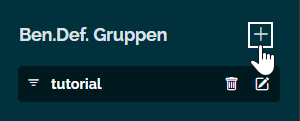
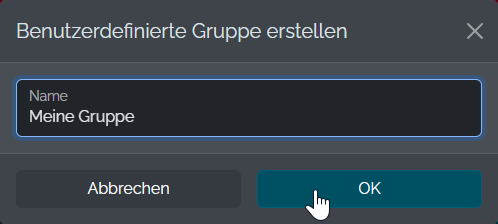
Nach dem Erstellen ist die Gruppe zunächst leer. Leere Gruppen müssen nicht geöffnet werden.
Formulare zu benutzerdefinierten Gruppen hinzufügen
Um ein Formular zu einer benutzerdefinierten Gruppe hinzuzufügen, gehen Sie wie folgt vor.
Positionieren Sie den Mauszeiger über dem gewünschten Formulareintrag.
Klicken und halten Sie die linke Maustaste gedrückt.
Ziehen Sie den Formulareintrag auf die gewünschte benutzerdefinierte Gruppe.
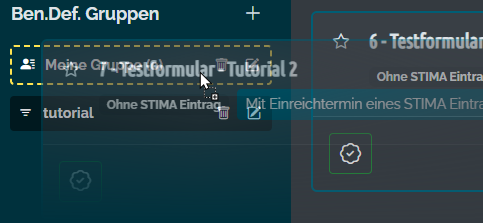
Lassen Sie die linke Maustaste los.
Nach dem Hinzufügen wird der Zähler der Gruppe automatisch aktualisiert.
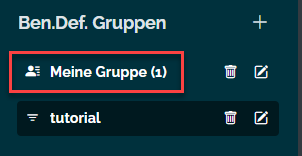
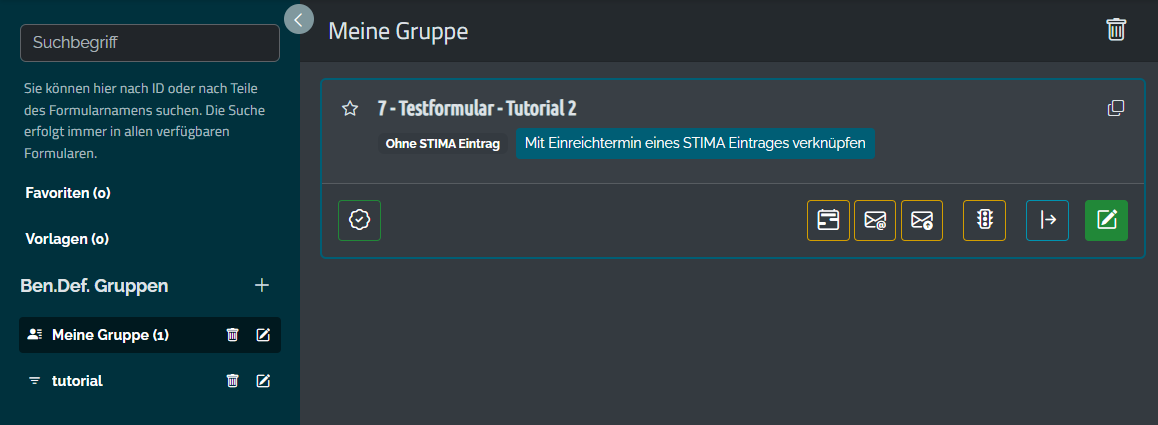
Wenn Sie auf die Gruppe klicken, wird die benutzerdefinierte Liste mit den enthaltenen Formularen angezeigt.
Formular aus einer benutzerdefinierten Gruppe entfernen
Bei manuell erstellten benutzerdefinierten Gruppen kann über das der Name der Gruppe geändert werden.
Um ein Formular aus einer benutzerdefinierten Gruppe zu entfernen, gehen Sie wie folgt vor.
Positionieren Sie den Mauszeiger über dem Formulareintrag.
Klicken und halten Sie die linke Maustaste gedrückt.
Ziehen Sie den Formulareintrag auf das in der rechten oberen Zeile der Gruppenansicht.
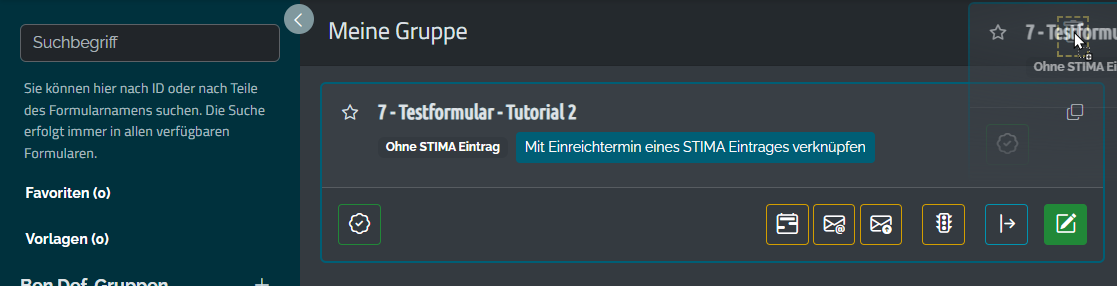
Lassen Sie die linke Maustaste los.
Das Formular wird aus der Gruppe entfernt. Nach dem Entfernen wird der Zähler der Gruppe automatisch aktualisiert.
Listendarstellung der Formulare
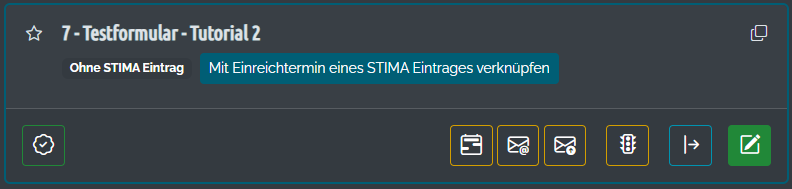
Jeder Eintrag in der Formularliste stellt ein einzelnes Formular dar und ist in mehrere Bereiche gegliedert.
Favoriten, Formularnummer und Name
Links neben dem Formularnamen befindet sich ein Stern-Symbol.
Ist der Stern leer, kann das Formular zu den Favoriten hinzugefügt werden.
Ist der Stern gelb, ist das Formular bereits als Favorit markiert und kann aus den Favoriten entfernt werden.
Neben dem Stern wird die eindeutige Formularnummer angezeigt, gefolgt vom Namen des Formulars.
Formular kopieren
Rechts neben dem Formularnamen befindet sich ein Symbol zum Kopieren des Formulars.
Damit kann das Formular als neues Formular oder als Vorlage übernommen werden.
Die genaue Verwendung wird an späterer Stelle beschrieben.
STIMA-Zuordnung
Unter dem Formularnamen wird angezeigt, welchem STIMA-Eintrag und welchem Einreichtermin das Formular zugeordnet ist.
Ist das Formular keinem STIMA-Eintrag zugeordnet, wird der Hinweis „Ohne STIMA Eintrag“ angezeigt.
In diesem Fall steht zusätzlich die Schaltfläche „Mit Einreichtermin eines STIMA Eintrages verknüpfen“ zur Verfügung.
Die Funktion wird an späterer Stelle erläutert.
Aktionsleiste
In der unteren Zeile eines Formulareintrags befinden sich mehrere Aktionssymbole.
Diese werden von links nach rechts angezeigt:
Formular prüfen
Prüft das Formular auf Probleme.
Diese Funktion ist derzeit noch nicht vollständig implementiert.Zeitleiste bearbeiten
Erinnerungs-Mails bearbeiten
Benachrichtigungs-Mails bearbeiten
Formularregeln bearbeiten
WSE-Definition bearbeiten
Formular bearbeiten