Excel Export
Hinweis: Die Inhalte dieser Seite wurden mit Unterstützung von KI erstellt.
Was ist neu?
Excel-Export-Definition aus vorherigem Einreichtermin übernehmen
In der Verwaltung der Excel-Export-Definitionen gibt es nun die Möglichkeit, eine bestehende Definition aus dem letzten Einreichtermin (Formular) zu kopieren.
Automatisch hinzugefügte Felder
Die exportierte Excel-Datei enthält nun standardmäßig in den ersten drei Spalten (A–C) folgende Felder:
Spalte A: Zustandsname
Spalte B: Antragsnummer
Spalte C: Einreichdatum
Wurde ein Antrag noch nicht eingereicht, bleibt die Spalte Einreichdatum leer.
Diese Felder können nicht mehr manuell definiert werden. Bestehende Definitionen, die diese Felder enthielten, werden automatisch angepasst.
Neues Design für die Verwaltung der Export-Definitionen
Die Bearbeitung erfolgt nicht mehr per Drag & Drop, sondern über einfache Auswahlkästchen.
Auswahl des Zustands beim Export
Der gewünschte Zustand kann nun direkt bei der Ausführung des Exports ausgewählt werden.
Fortschrittsbalken
Während des Exports wird ein Fortschrittsbalken angezeigt.
Verbesserte Excel-Datei
Die exportierten Felder werden nun im nativen Excel-Format ausgegeben:
Datums- und Zeitfelder im Format Datum bzw. Zeit
Zahlen im Format Zahl
Textfelder im Format Text
Zusätzlich werden folgende Grundeinstellungen automatisch gesetzt:
Die erste Zeile (Überschriftenzeile) bleibt beim Scrollen sichtbar.
Für alle Spalten ist ein AutoFilter aktiviert, sodass Daten direkt sortiert oder gefiltert werden können.
Die Spaltenbreiten werden – soweit möglich – automatisch angepasst.
Excel-Export ausführen
Export ausführen – Schritt-für-Schritt
Klicken Sie in der Antragsverwaltung im Antragsbereich oben auf den Export-Button.
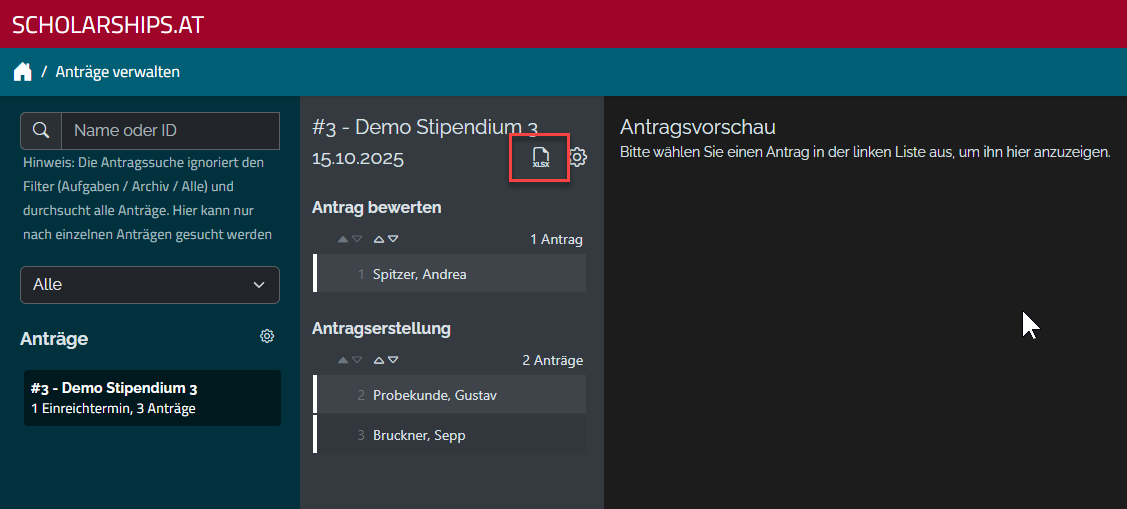
Es öffnet sich ein Fenster, in dem alle bestehenden Export-Definitionen angezeigt werden.
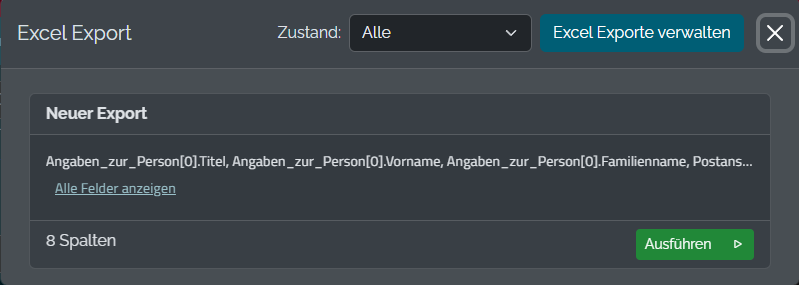
In der Kopfzeile des Fensters können Sie den Zustand auswählen, für den Sie den Export durchführen möchten. Es werden nur Zustände angezeigt, zu denen auch Anträge vorliegen.
Wählen Sie den gewünschten Zustand oder „Alle“, um sämtliche Anträge des Einreichtermins (Formulars) zu exportieren.
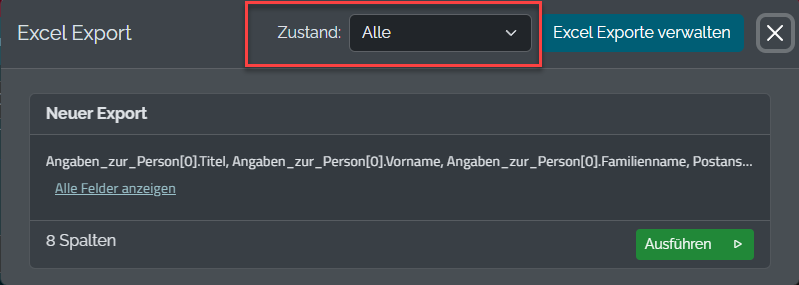
Klicken Sie bei der gewünschten Excel-Export-Definition auf die grüne Schaltfläche „Ausführen“.
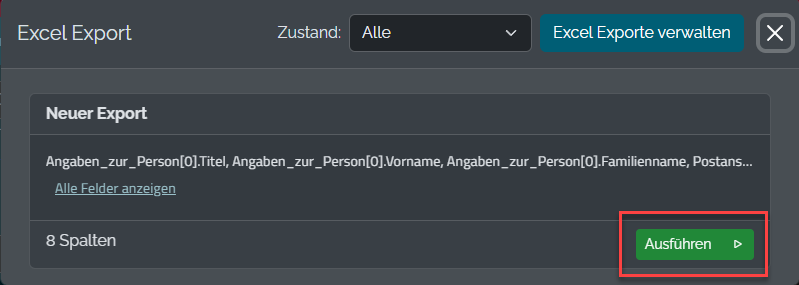
Der Export wird nun erstellt. Es kann ein paar Sekunden dauern, bis der Fortschrittsbalken angezeigt wird.
Die Dauer des Exports hängt von der Anzahl der Spalten und Anträge ab.
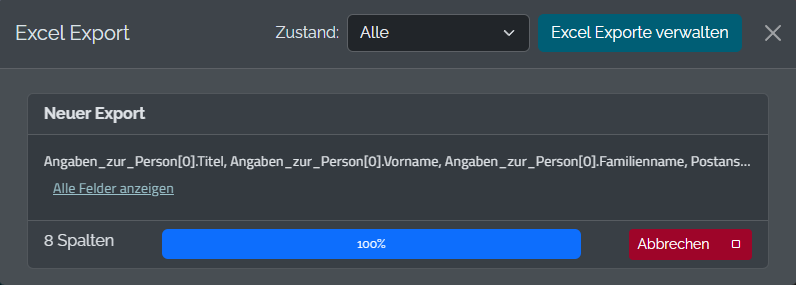
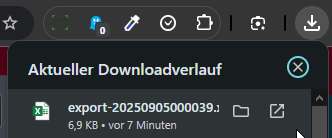
Sobald die Excel-Datei fertiggestellt ist, erscheint sie im Download-Bereich Ihres Browsers.
Neue Excel-Export-Definition erstellen
Export erstellen – Schritt-für-Schritt
Klicken Sie in der Antragsverwaltung im Antragsbereich oben auf den Export-Button.
Klicken Sie im angezeigten modalen Fenster rechts oben auf die Schaltfläche „Excel-Exporte verwalten“.
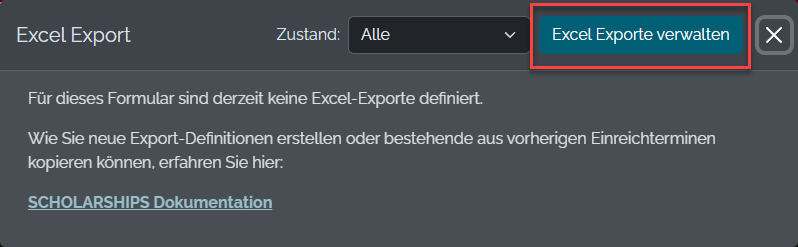
Es öffnet sich ein neues modales Fenster, das den gesamten Browserbereich einnimmt.
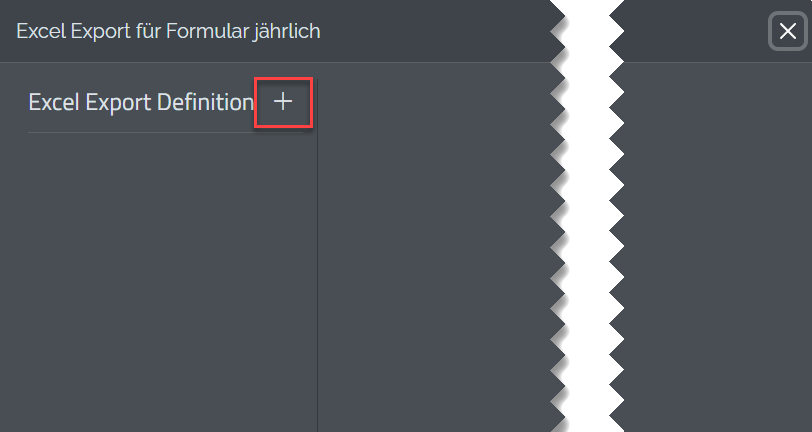
Klicken Sie links neben der Überschrift „Excel Export Definitionen“ auf das große +.
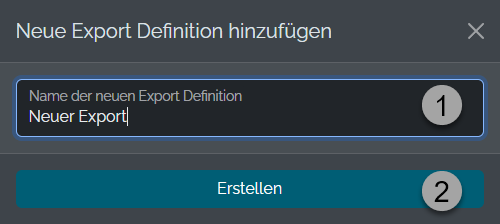
1. Geben Sie im angezeigten Fenster einen Namen für die neue Excel-Export-Definition ein.
2. Klicken Sie anschließend auf die Schaltfläche „Erstellen“.
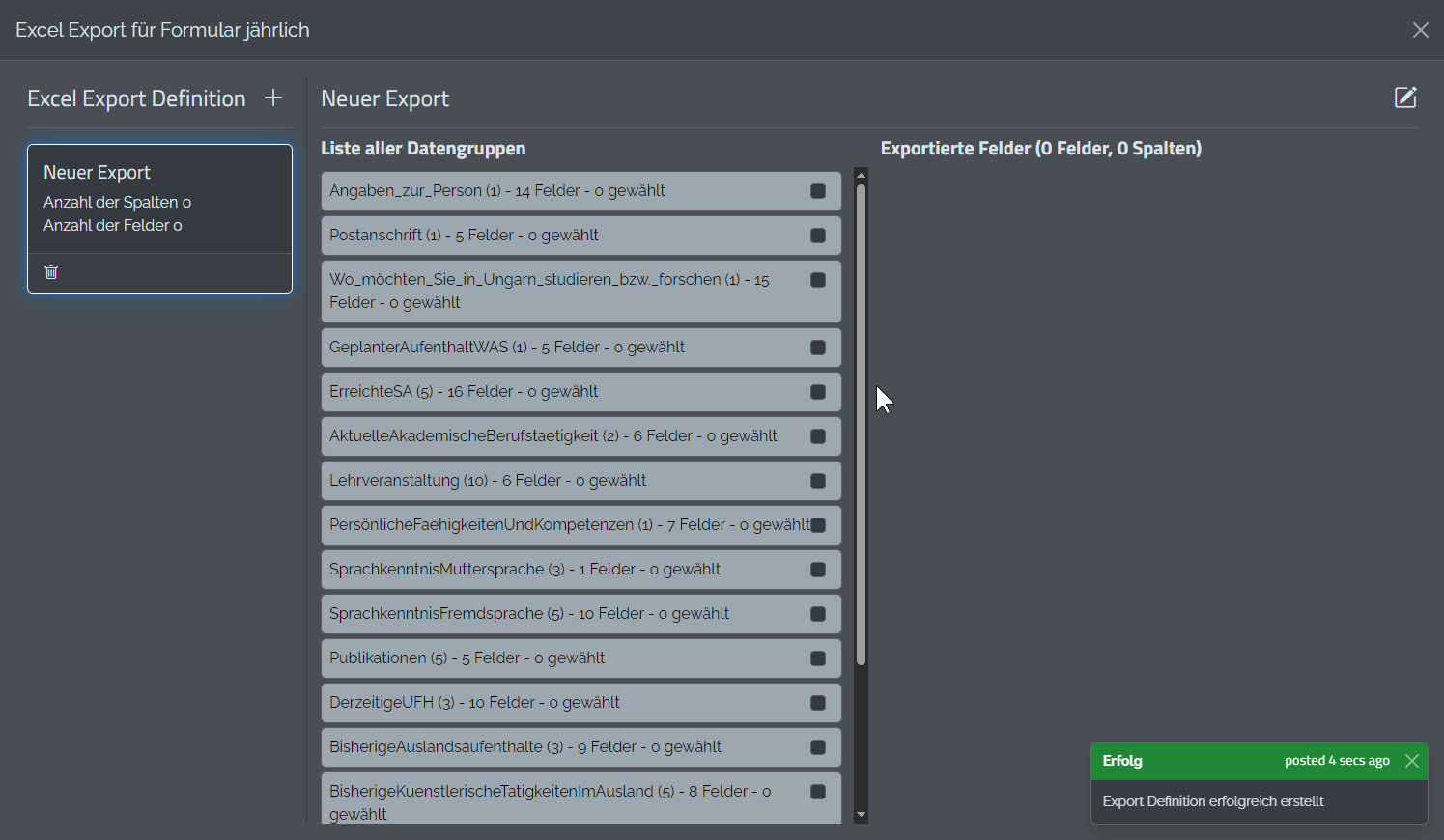
Die Export-Definition wurde nun erstellt, in der linken Liste angezeigt und automatisch ausgewählt.
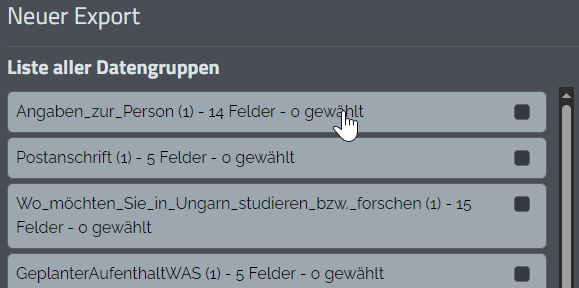
Um neue Felder zum Export hinzuzufügen, öffnen Sie die gewünschte Datengruppe durch einen Klick auf deren Bezeichnung.
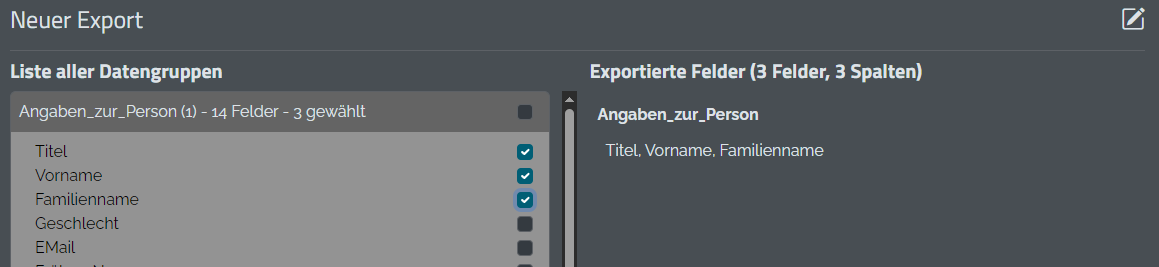
Markieren Sie die gewünschten Felder, indem Sie das Auswahlkästchen neben dem Feldnamen aktivieren. Die Auswahl wird automatisch gespeichert.
Wiederholen Sie diesen Vorgang für jedes gewünschte Feld.
Um eine gesamte Datengruppe zu exportieren, markieren Sie bitte das Auswahlkästchen neben dem Namen der Datengruppe. Auch hier wird die Auswahl automatisch gespeichert.
Wiederholen Sie den Vorgang für alle gewünschten Datengruppen.
Die Datengruppen-Boxen ändern je nach Auswahl ihre Farbe:
Hell – keine Auswahl
Mittel – einzelne Felder ausgewählt
Dunkel – gesamte Datengruppe ausgewählt

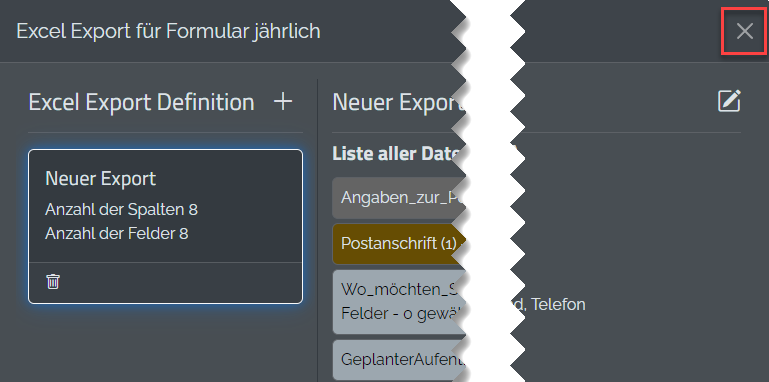
Um die Bearbeitung abzuschließen, klicken Sie oben rechts auf das große X, um das Fenster zu schließen.
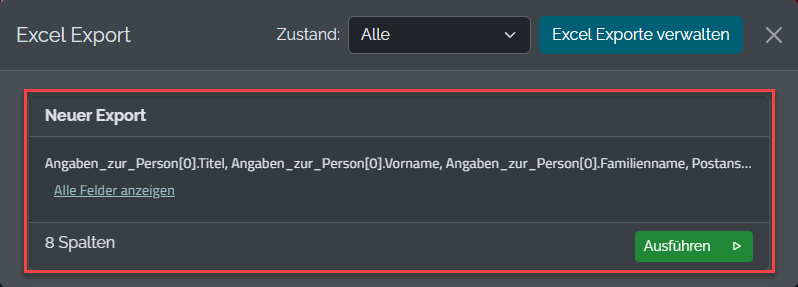
Nachdem das Fenster geschlossen wurde, wird wieder das erste modale Fenster angezeigt, das für die Ausführung der Exporte zuständig ist. Dort sehen Sie nun die neu erstellte Export-Definition.
Excel-Export-Definition Namen ändern
Export ändern – Schritt-für-Schritt
Öffnen Sie die Verwaltung der Excel-Export-Definitionen wie in „Neue Excel-Export-Definition erstellen“, Schritt 1–2 beschrieben.
Wählen Sie in der linken Liste die gewünschte Excel-Export-Definition aus.
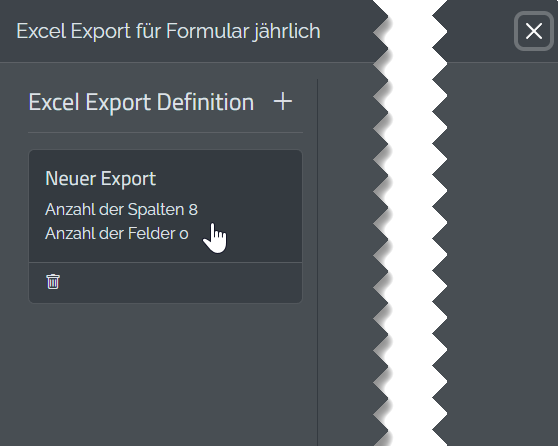
Klicken Sie rechts neben dem Namen der Excel-Export-Definition in der Überschrift auf das Bearbeitungs-Icon (Rechteck mit Stift).
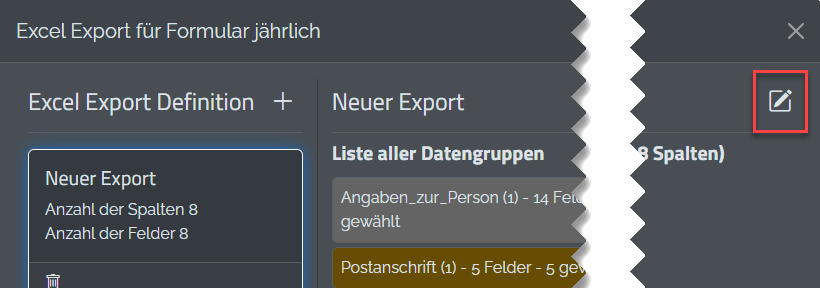
Der Name wird nun in einem Eingabefeld angezeigt.

Ändern Sie den Namen und klicken Sie auf den Haken links neben dem Eingabefeld, um die Änderung zu speichern.

Klicken Sie auf das große X, um die Änderung abzubrechen.

Excel-Export-Definition Inhalt ändern
Export ändern – Schritt-für-Schritt
Öffnen Sie die Verwaltung der Excel-Export-Definitionen wie in „Neue Excel-Export-Definition erstellen“, Schritt 1–2 beschrieben.
Wählen Sie in der linken Liste die gewünschte Excel-Export-Definition aus.
Um neue Felder zum Export hinzuzufügen, öffnen Sie die gewünschte Datengruppe durch einen Klick auf deren Bezeichnung.
Markieren Sie die gewünschten Felder, indem Sie das Auswahlkästchen neben dem Feldnamen aktivieren. Die Auswahl wird automatisch gespeichert.
Wiederholen Sie diesen Vorgang für jedes gewünschte Feld.
Um eine gesamte Datengruppe zu exportieren, markieren Sie bitte das Auswahlkästchen neben dem Namen der Datengruppe. Auch hier wird die Auswahl automatisch gespeichert.
Wiederholen Sie den Vorgang für alle gewünschten Datengruppen.
Die Datengruppen-Boxen ändern je nach Auswahl ihre Farbe:
Hell – keine Auswahl
Mittel – einzelne Felder ausgewählt
Dunkel – gesamte Datengruppe ausgewählt
Um die Bearbeitung abzuschließen, klicken Sie oben rechts auf das große X, um das Fenster zu schließen.
Nachdem das Fenster geschlossen wurde, wird wieder das erste modale Fenster angezeigt, das für die Ausführung der Exporte zuständig ist. Dort sehen Sie nun die geänderte Export-Definition.
Excel-Export-Definition löschen
Excel-Export-Definition löschen – Schritt-für-Schritt
Öffnen Sie die Verwaltung der Excel-Export-Definitionen wie in „Neue Export-Definition erstellen“, Schritt 1–2 beschrieben.
Klicken Sie in der linken Liste bei der gewünschten Excel-Export-Definition auf das Mülleimer-Symbol.
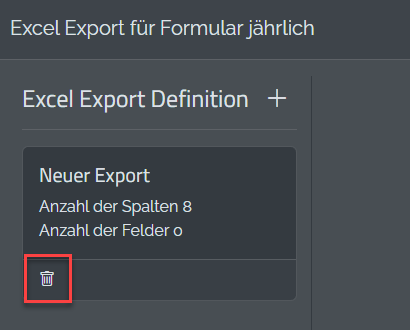
Es öffnet sich ein Fenster, in dem Sie die Löschung bestätigen müssen.
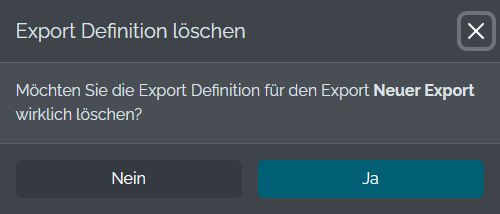
Klicken Sie auf „Nein“, um den Vorgang abzubrechen.
Klicken Sie auf „Ja“, um die Löschung zu bestätigen. Die Excel-Export-Definition wird anschließend gelöscht und aus der Liste entfernt.
Um die Bearbeitung abzuschließen, klicken Sie oben rechts auf das große X, um das Fenster zu schließen.
Nachdem das Fenster geschlossen wurde, wird wieder das erste modale Fenster angezeigt, das für die Ausführung der Exporte zuständig ist. Dort sehen Sie nun die geänderte Export-Definition.
Bestehende Excel-Export-Definitionen kopieren
Um einen bestehenden Export aus dem letzten Einreichtermin (Formular) zu kopieren, gehen Sie wie folgt vor:
Excel-Export-Definition kopieren – Schritt-für-Schritt
Öffnen Sie die Verwaltung der Excel-Export-Definitionen wie in „Neue Export-Definition erstellen“, Schritt 1–2 beschrieben.
Falls das System einen vorherigen Einreichtermin (Formular) mit vorhandenen Excel-Export-Definitionen erkennt, wird neben dem + ein Kopier-Icon angezeigt.
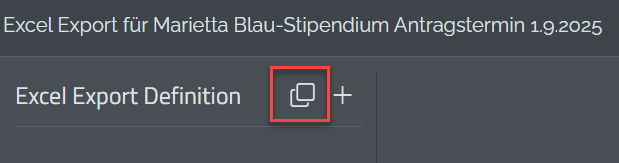
Klicken Sie auf dieses Icon, um das Kopier-Fenster zu öffnen.
Im geöffneten Fenster werden alle vorhandenen Excel-Export-Definitionen angezeigt.
Um alle Definitionen zu kopieren, klicken Sie rechts unten im Fenster auf die Schaltfläche „Alle kopieren“.
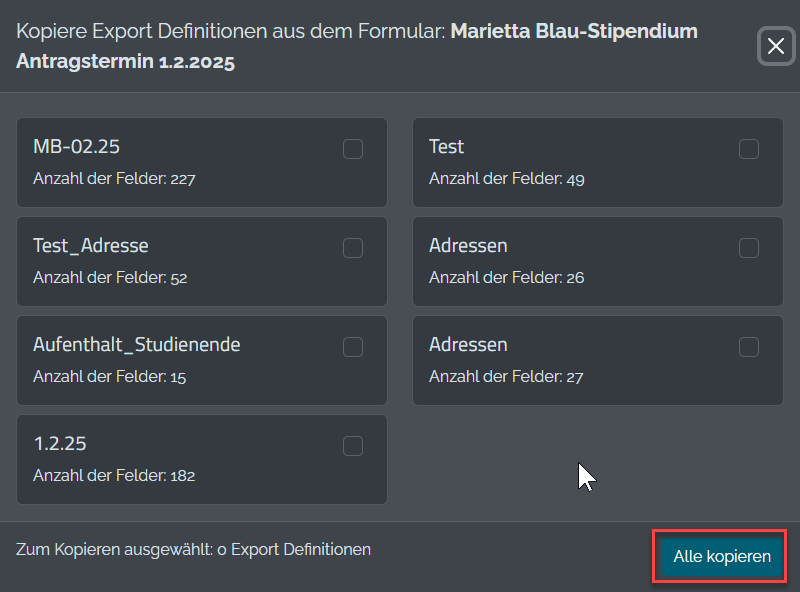
Die Excel-Export-Definitionen werden nun kopiert. Das Fenster schließt sich automatisch und die kopierten Definitionen erscheinen in der linken Liste. Der ursprüngliche Name bleibt erhalten und wird um den Zusatz (Copy) erweitert.
Um nur einzelne Excel-Export-Definitionen zu kopieren, markieren Sie die gewünschten Definitionen, indem Sie die Auswahlbox neben dem Namen aktivieren.
Klicken Sie anschließend unten rechts im Fenster auf die Schaltfläche „Markierte Export-Definitionen kopieren“.
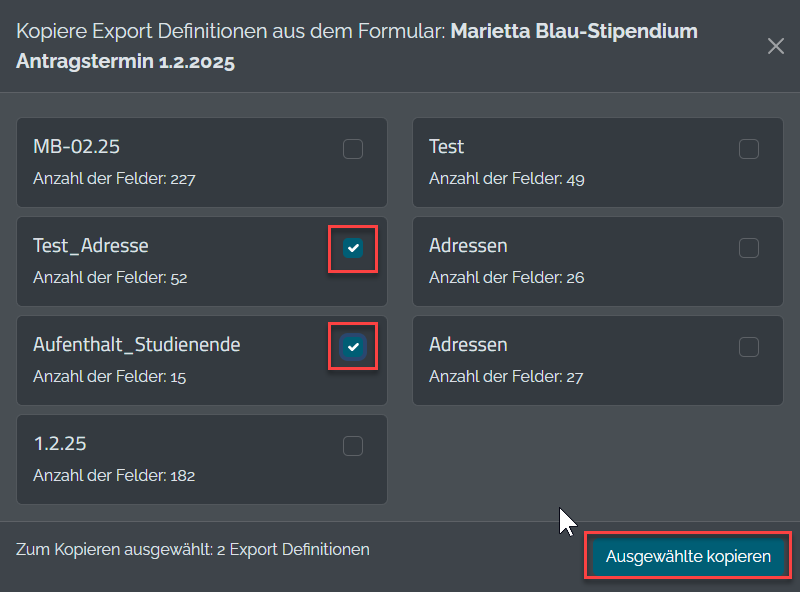
Die Excel-Export-Definitionen werden nun kopiert. Das Fenster schließt sich automatisch und die kopierten Definitionen erscheinen in der linken Liste. Der ursprüngliche Name bleibt erhalten und wird um den Zusatz (Copy) erweitert.
Um die Bearbeitung abzuschließen, klicken Sie oben rechts auf das große X, um das Fenster zu schließen.
Nachdem das Fenster geschlossen wurde, wird wieder das erste modale Fenster angezeigt, das für die Ausführung der Exporte zuständig ist. Dort sehen Sie nun die geänderte Export-Definition.